📝 Guía Completa Paso a Paso
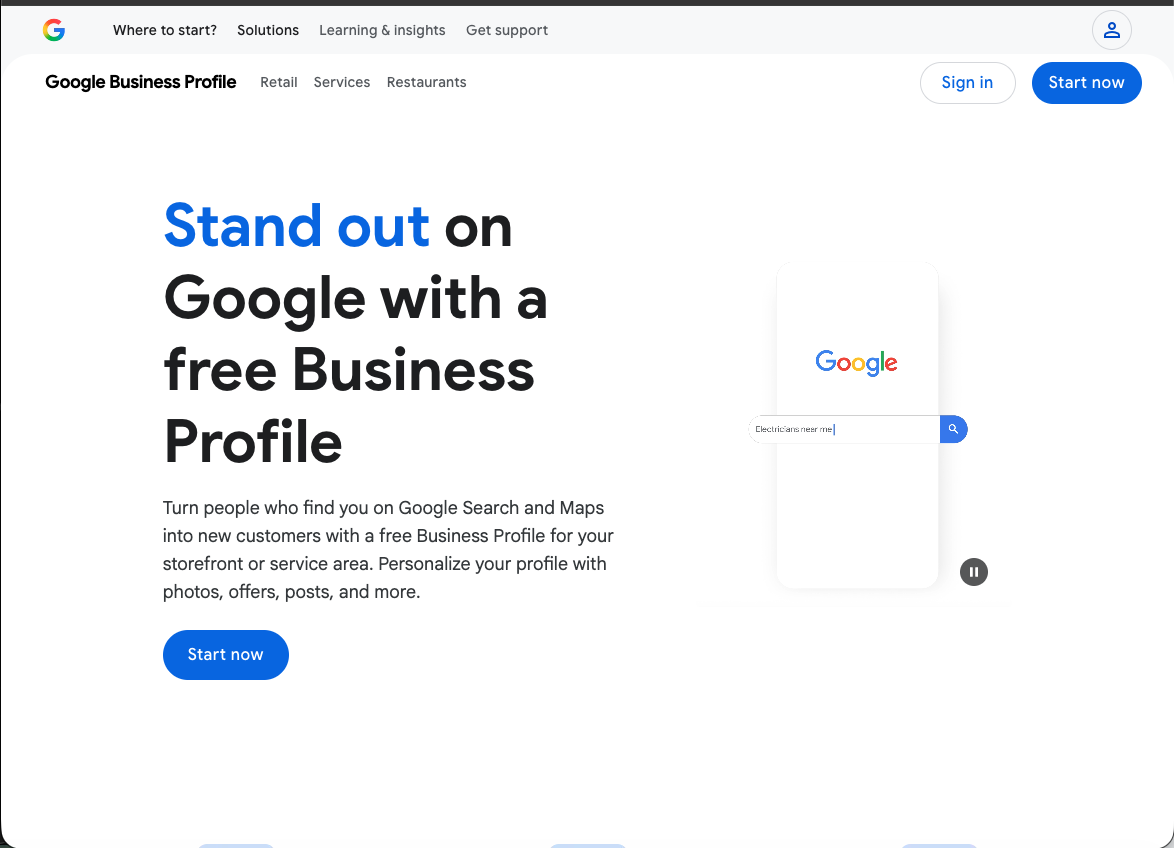
Visita business.google.com y haz clic en "Start now". Inicia sesión con tu cuenta de Google (o crea una si no tienes).
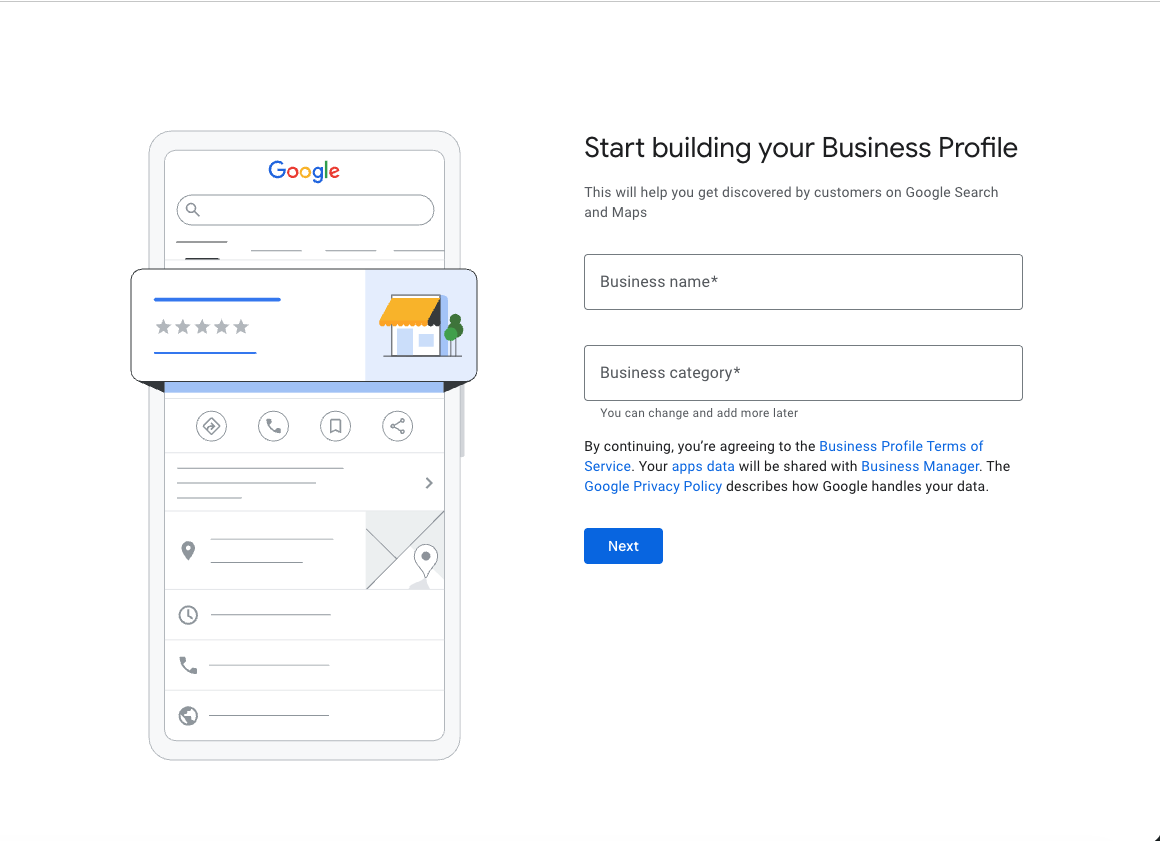
Escribe el nombre exacto de tu negocio. Para la categoria, empieza a escribir tu oficio (por ejemplo, "Plumber", "Electrician", "Painter") y escoge la que mejor te quede.
Escoge la categoria más especifica para tu servicio principal. Puedes agregar más categorias después.
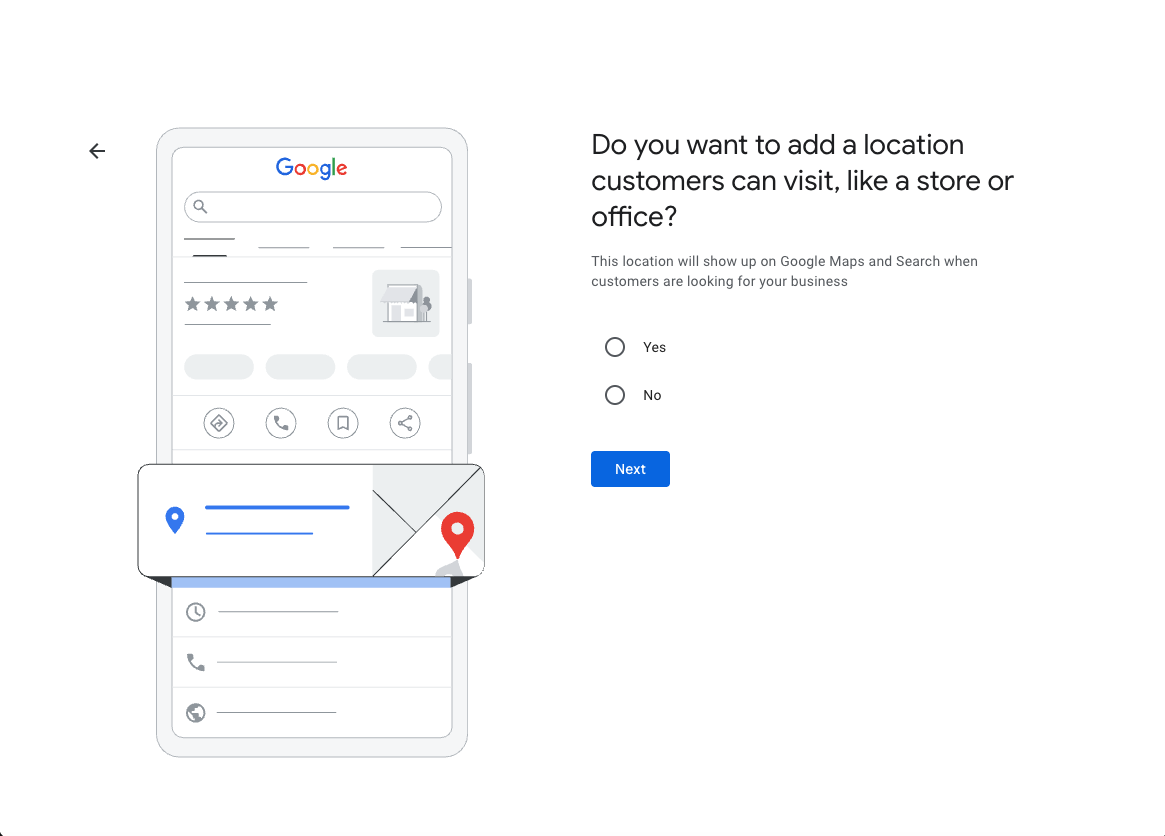
Si tienes un local (salon, restaurante, tienda) donde los clientes van: Selecciona Yes.
Si vas al cliente (plomero, techador, limpieza): Selecciona No.
Escribe la dirección donde opera tu negocio. Para negocios que van al cliente, esta dirección solo se usa para verificar y no se muestra al público.
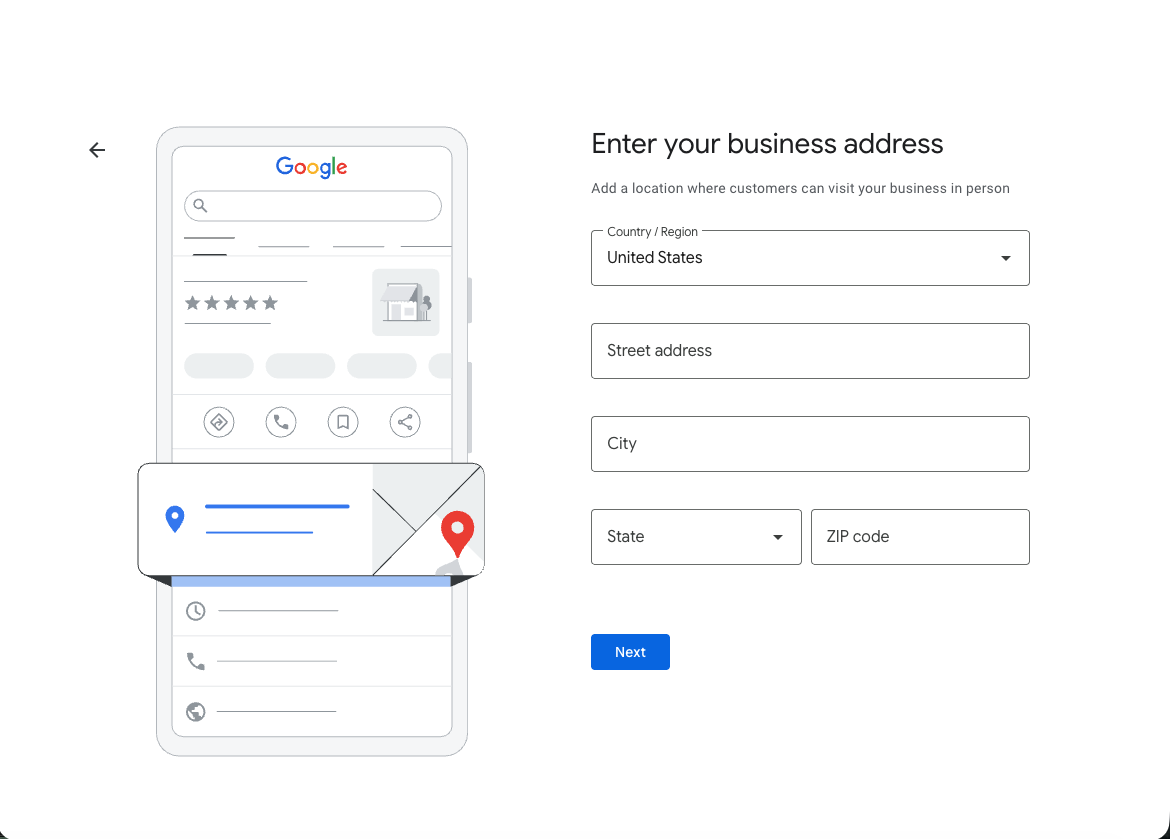
Usa una dirección real donde puedas recibir correo. Google no acepta apartados postales ni oficinas virtuales.
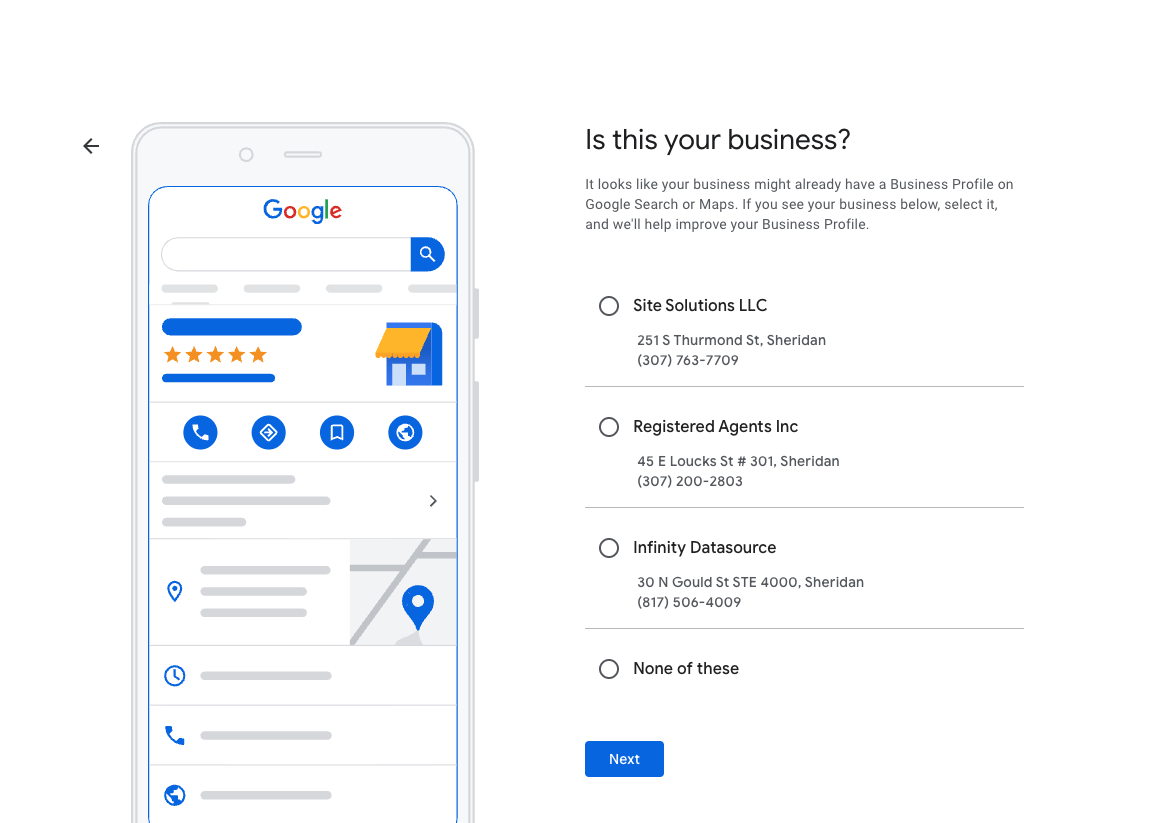
Google puede mostrar negocios que ya existen en esa dirección. Selecciona "None of these" a menos que reconozcas tu negocio en la lista.
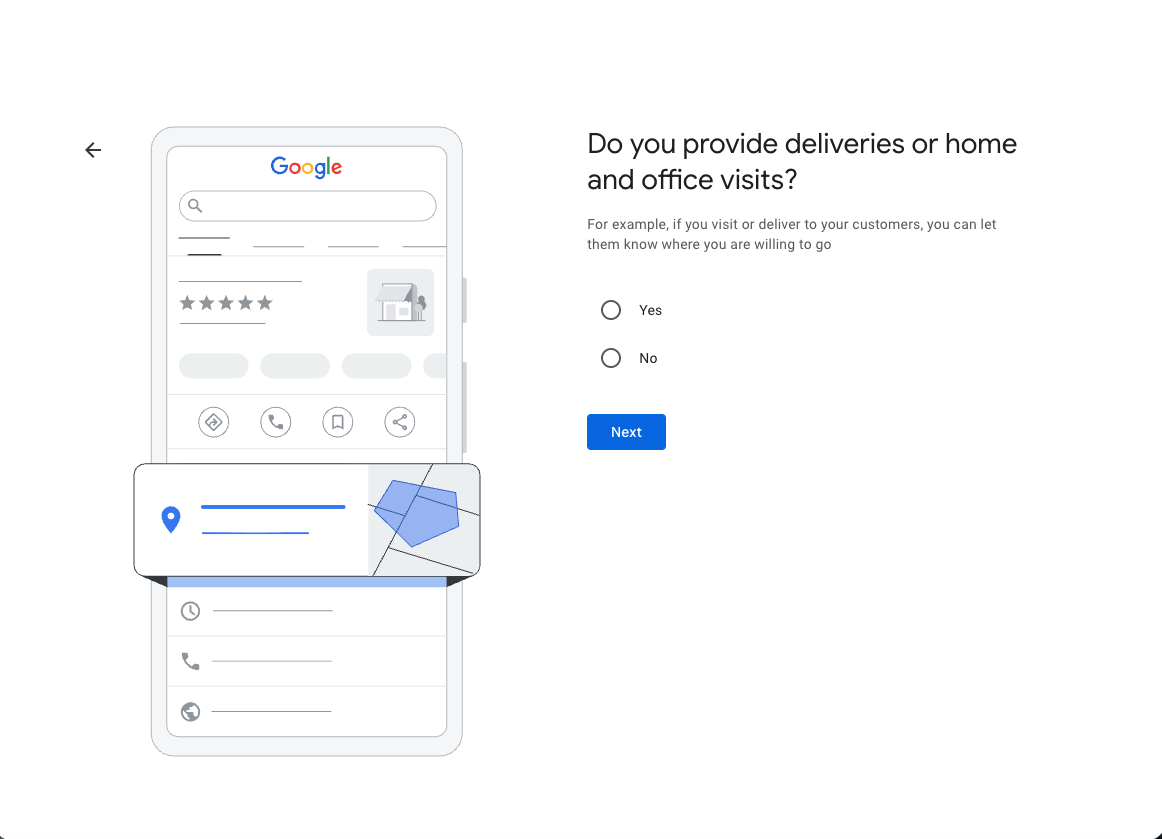
La mayoría de los contratistas: Selecciona Yes. Esto significa que vas al lugar del cliente para dar tu servicio (visitas a domicilio, sitios de trabajo, etc.).
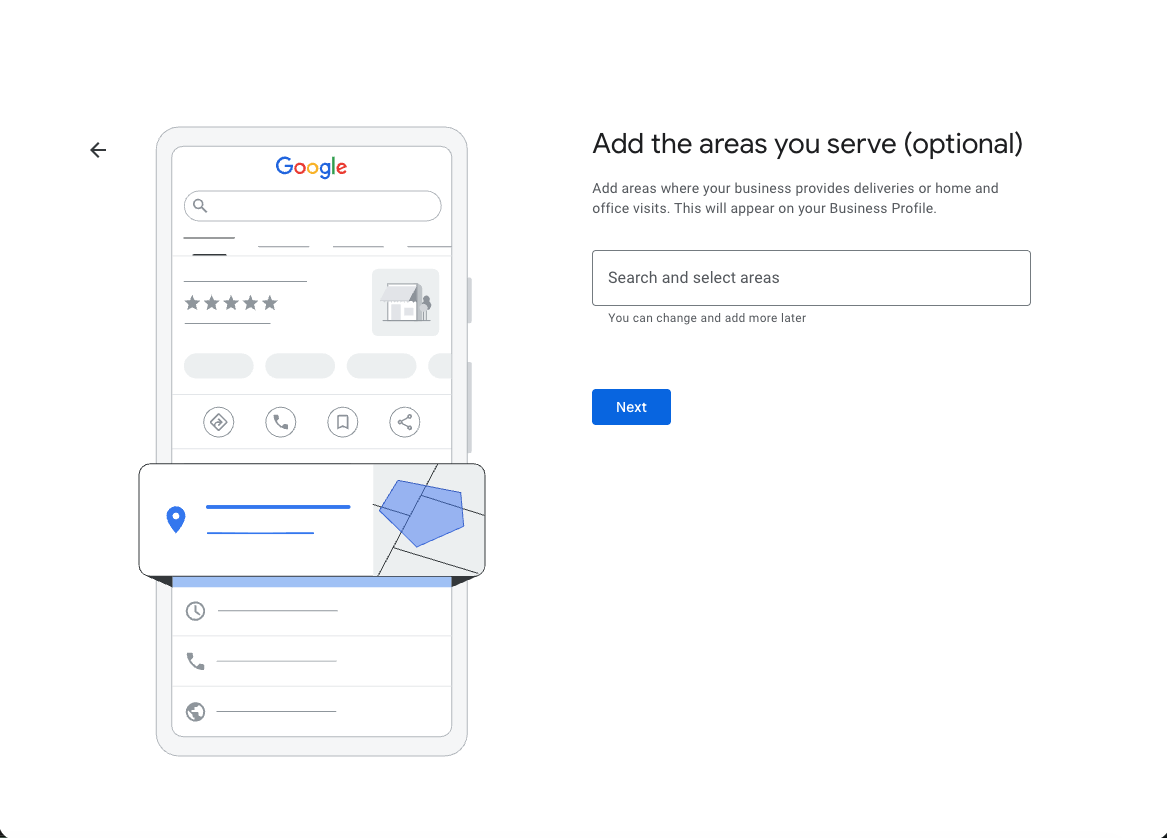
Escribe las ciudades, codigos postales o regiones que atiendes. Se honesto: solo agrega áreas donde realmente trabajas. Puedes cambiar esto después.
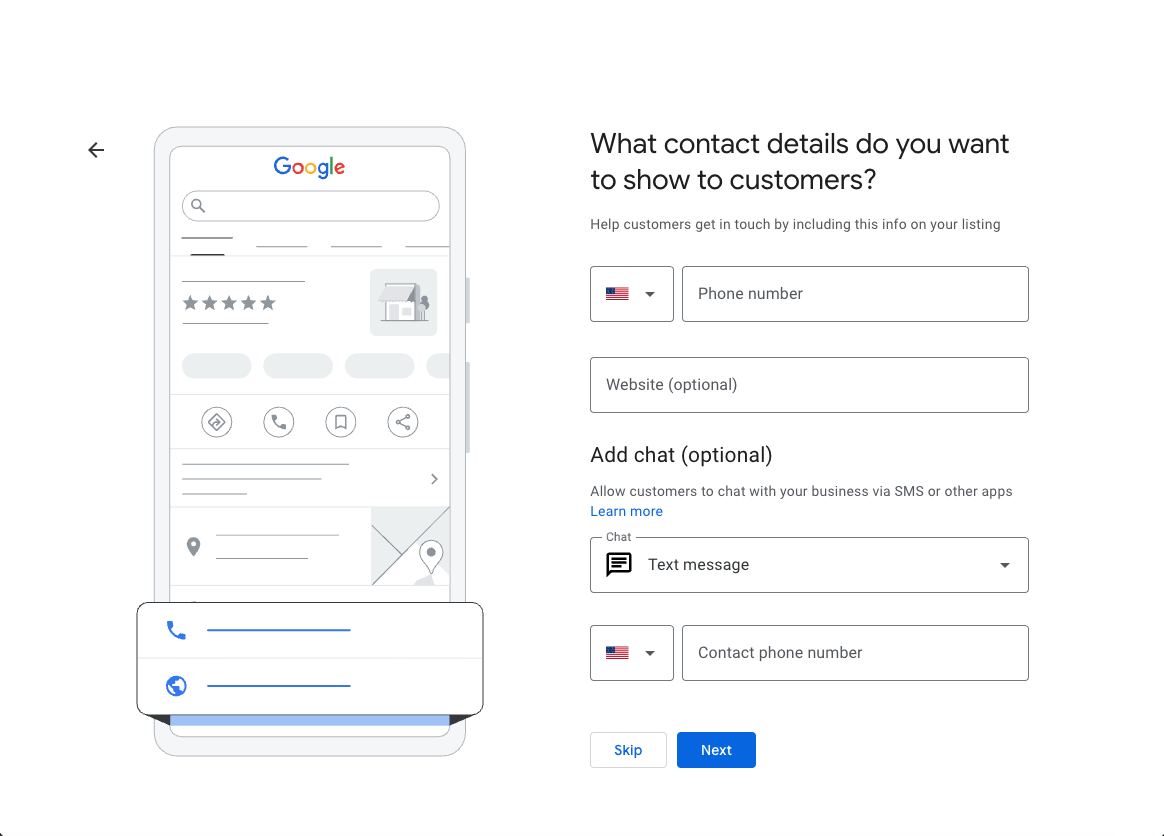
Escribe el número de teléfono y sitio web de tu negocio. La opción de chat es opcional, puedes saltarla o agregarla después.
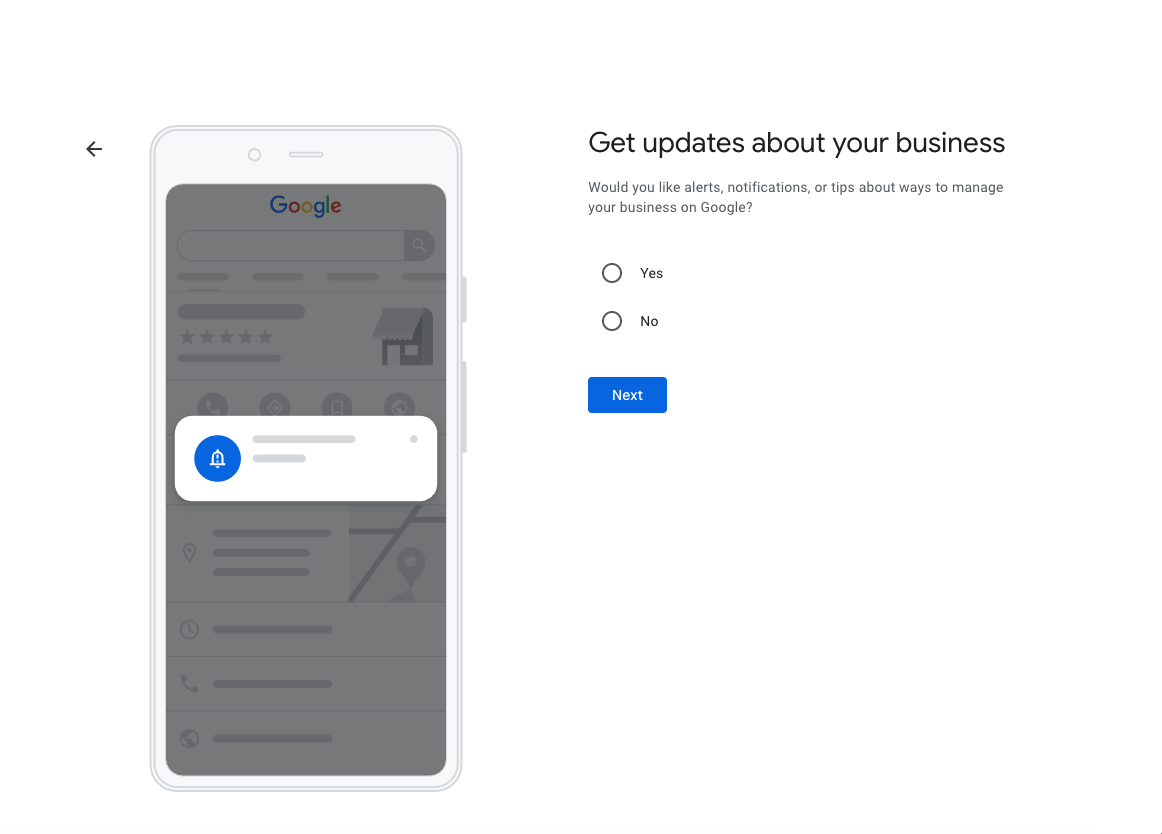
Decide si quieres que Google te mande consejos y notificaciones. Cualquier opción está bien, esto no afecta tu perfil.
Escribe tu número de teléfono para recibir un código de verificación. También puedes hacer clic en "Verify Later" para seguir configurando tu perfil primero.
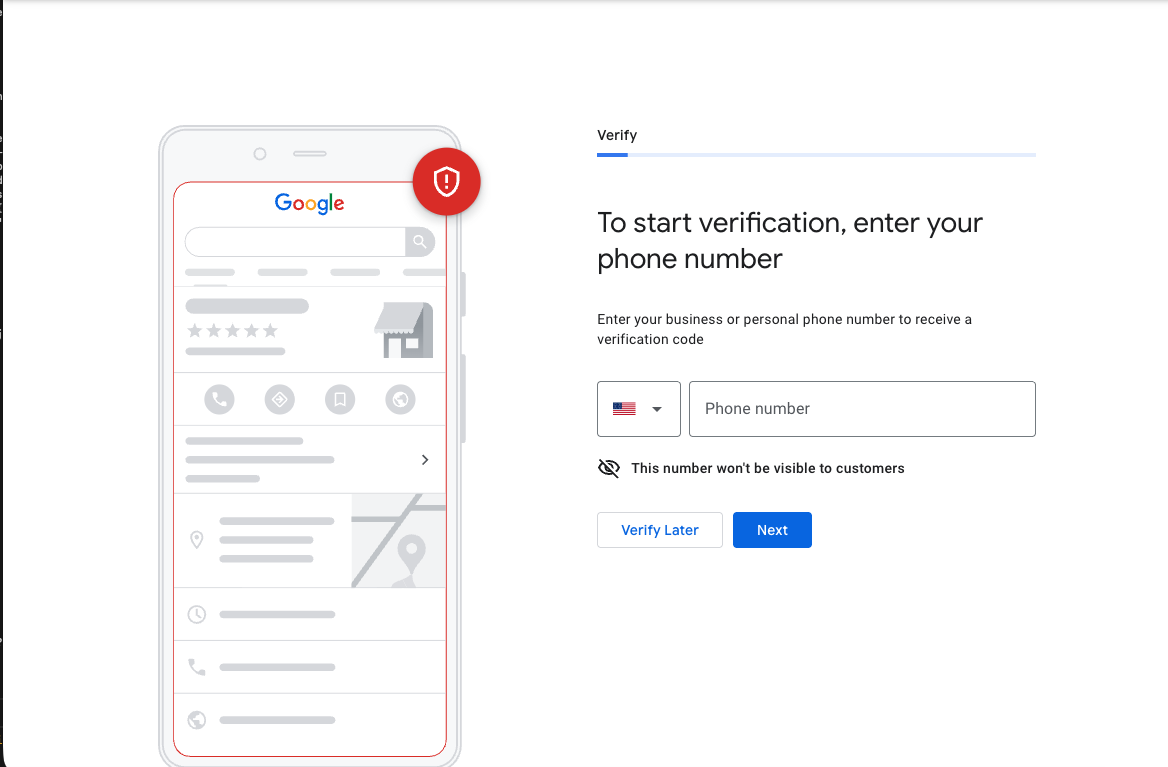
Google puede verificar por teléfono, texto, postal o video. Teléfono/texto es lo más rápido. La postal tarda 5-14 días.
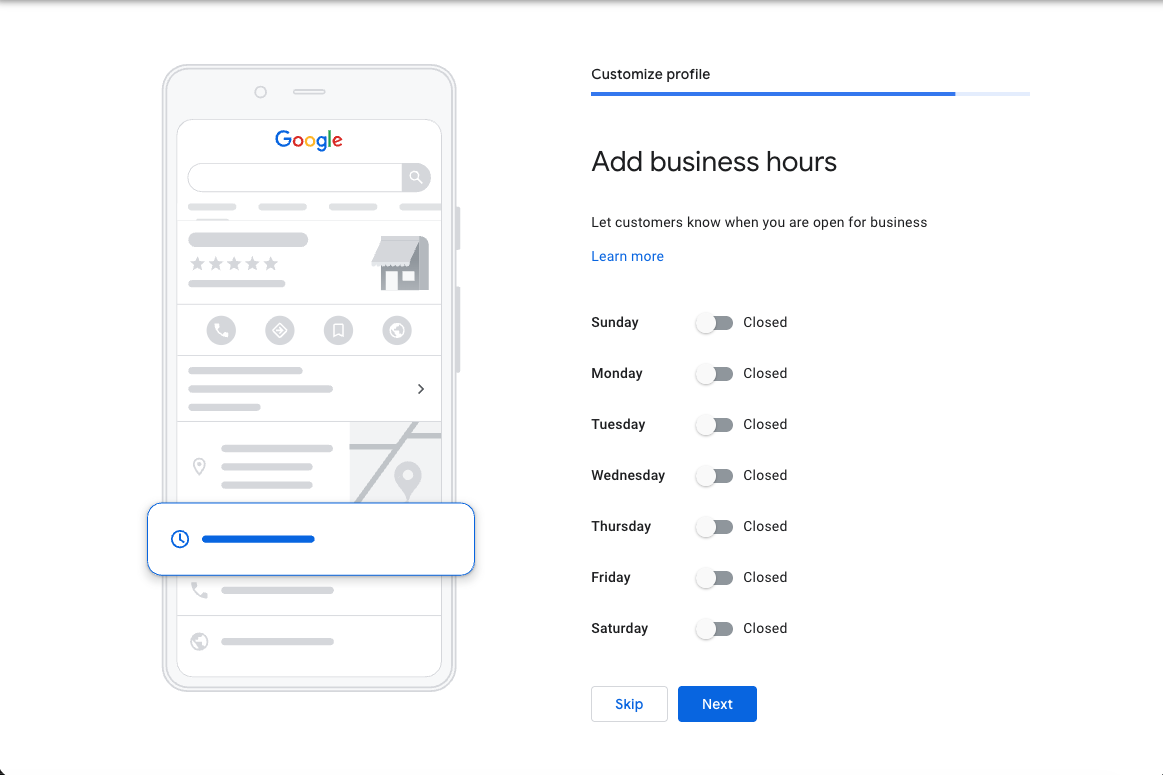
Pon tu horario de trabajo o haz clic en Skip para agregarlo después. Un horario correcto ayuda a los clientes a saber cuando contactarte.
Escribe una descripcion corta (hasta 750 caracteres) de lo que haces. Esto es opcional: haz clic en Skip si quieres agregarlo después.

Negocios que van al cliente: Haz clic en Skip. No tienes un local fisico donde los clientes van, así que esto no aplica.
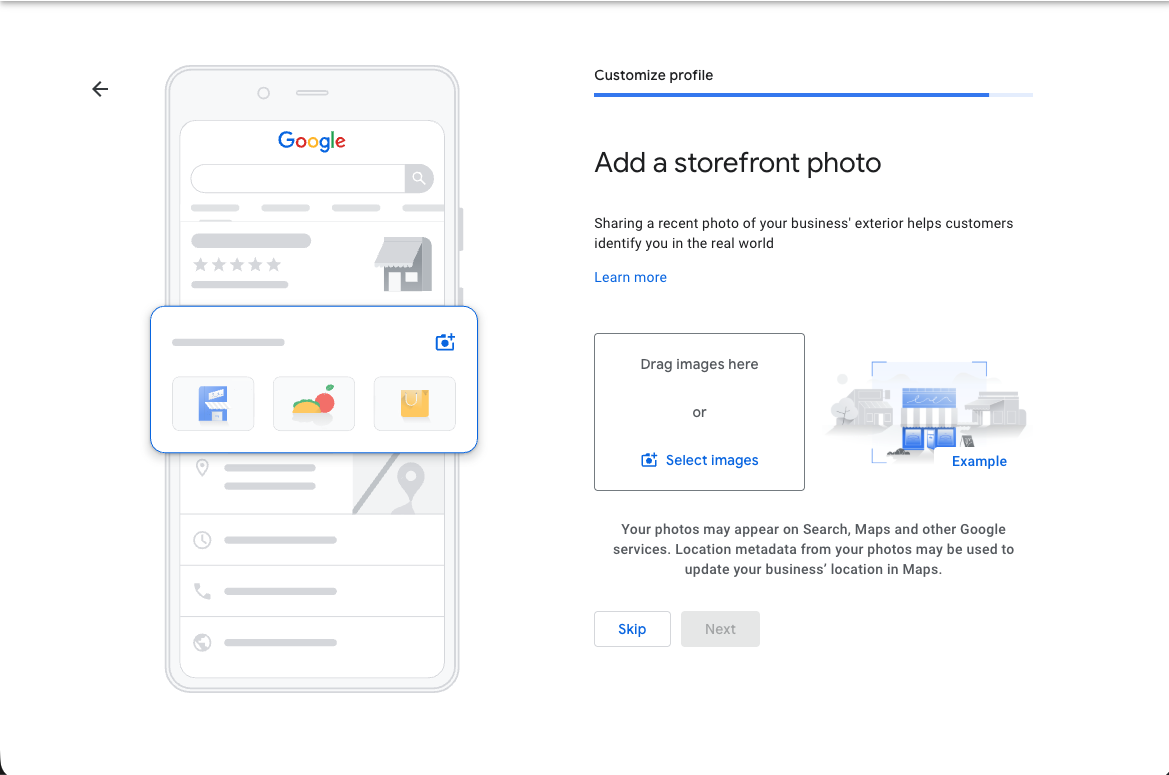
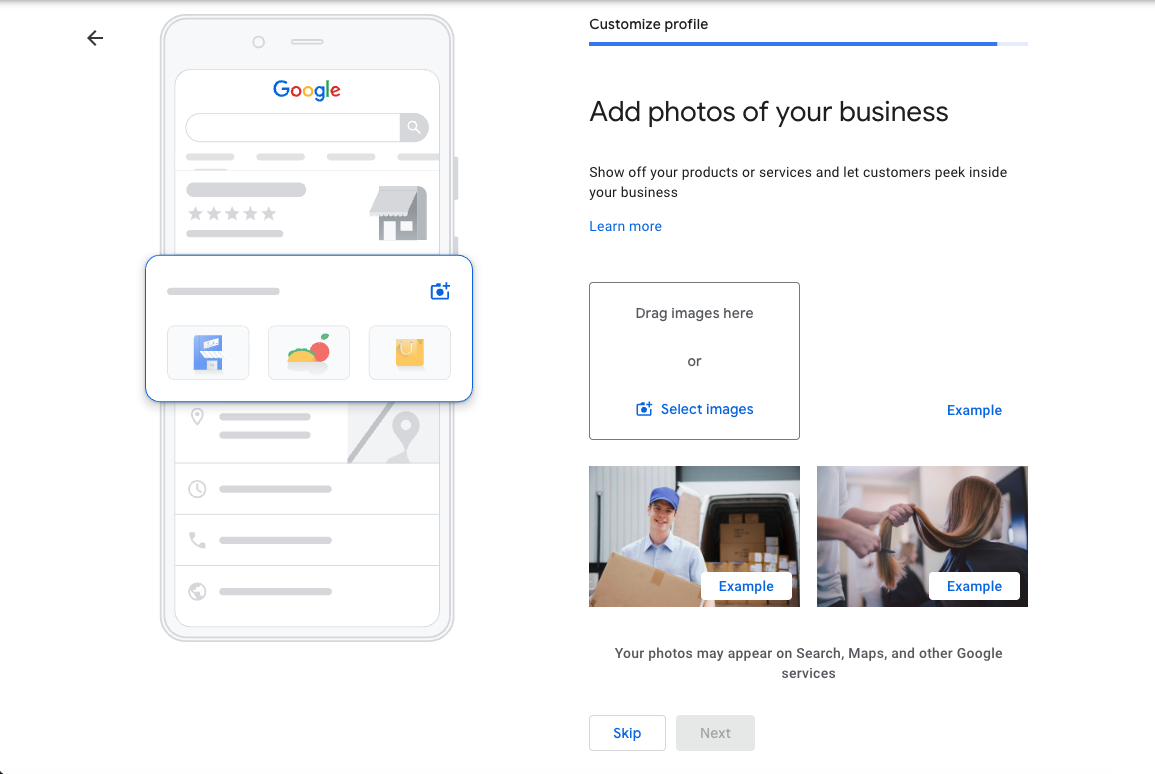
Sube fotos de tu trabajo, equipo o personal. Esto es opcional: haz clic en Skip si no tienes fotos listas.
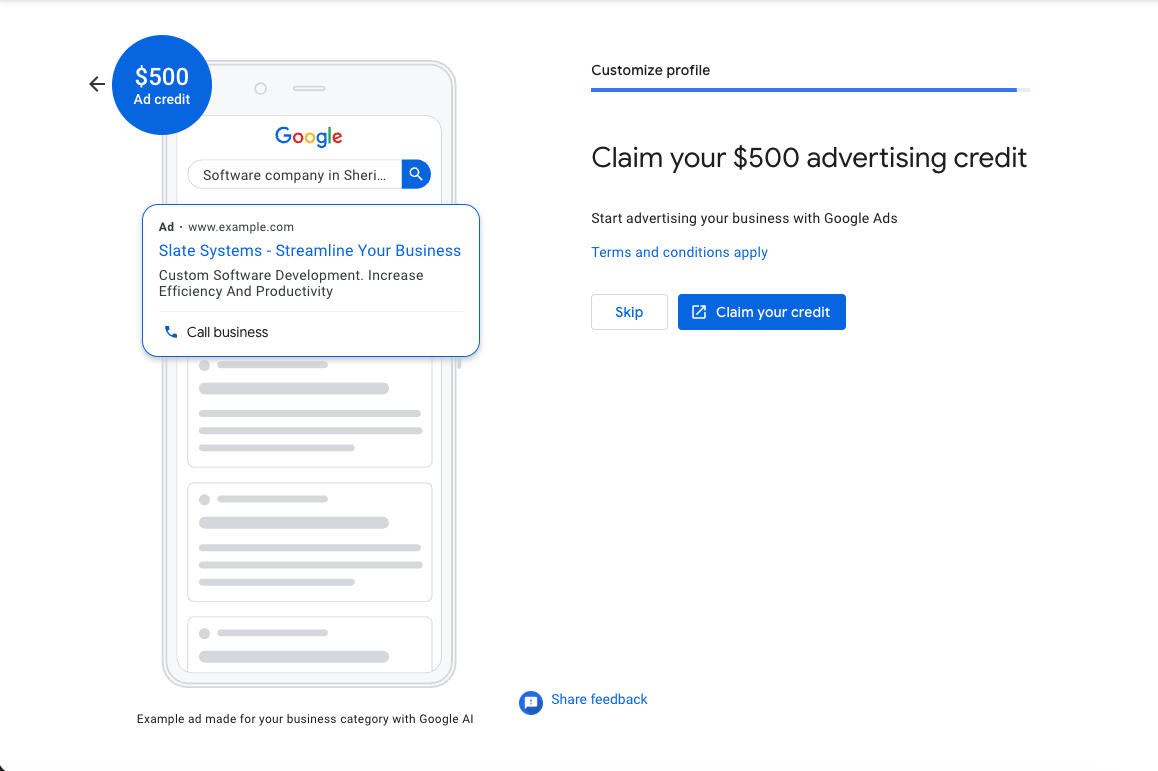
Haz clic en Skip. Esto es una oferta de Google Ads. No necesitas hacer anuncios para tener un Perfil de Negocio en Google.
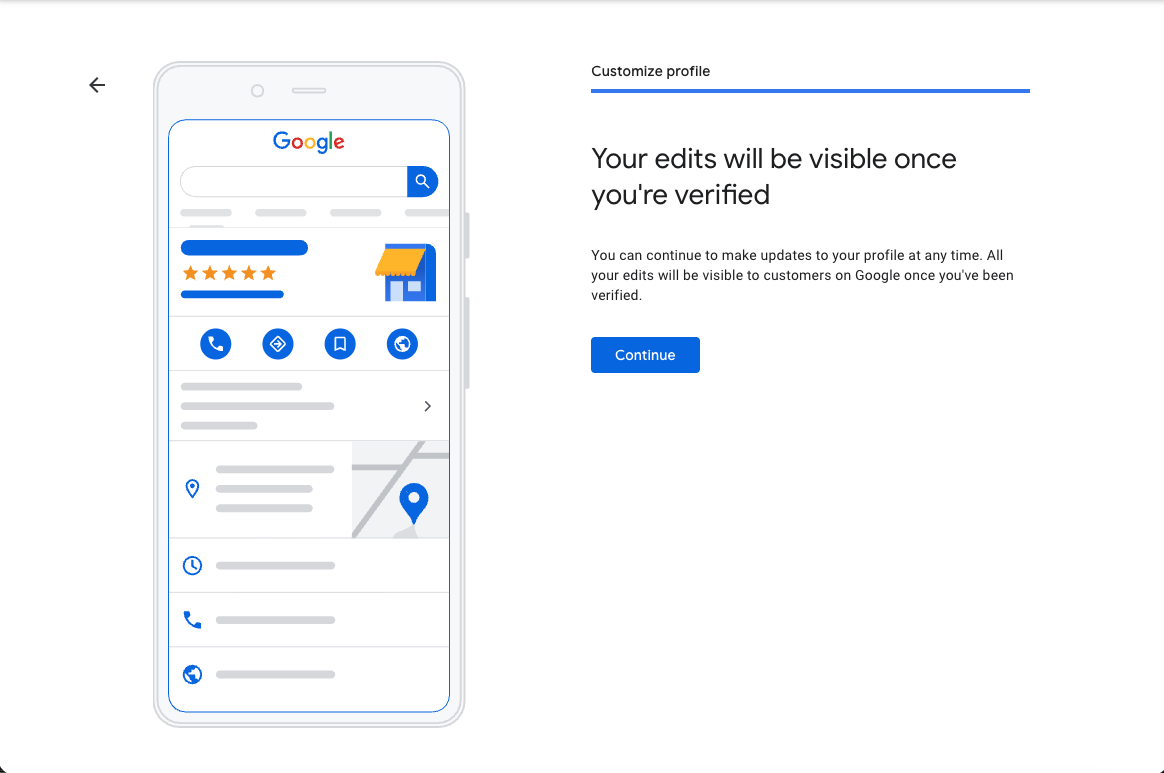
Tu perfil esta creado. Haz clic en Continue para ir a tu panel de control. Tus cambios se veran después de la verificación.
Google esta revisando tu perfil. Esto puede tardar hasta 5 días. Te llega una notificación cuando este verificado.
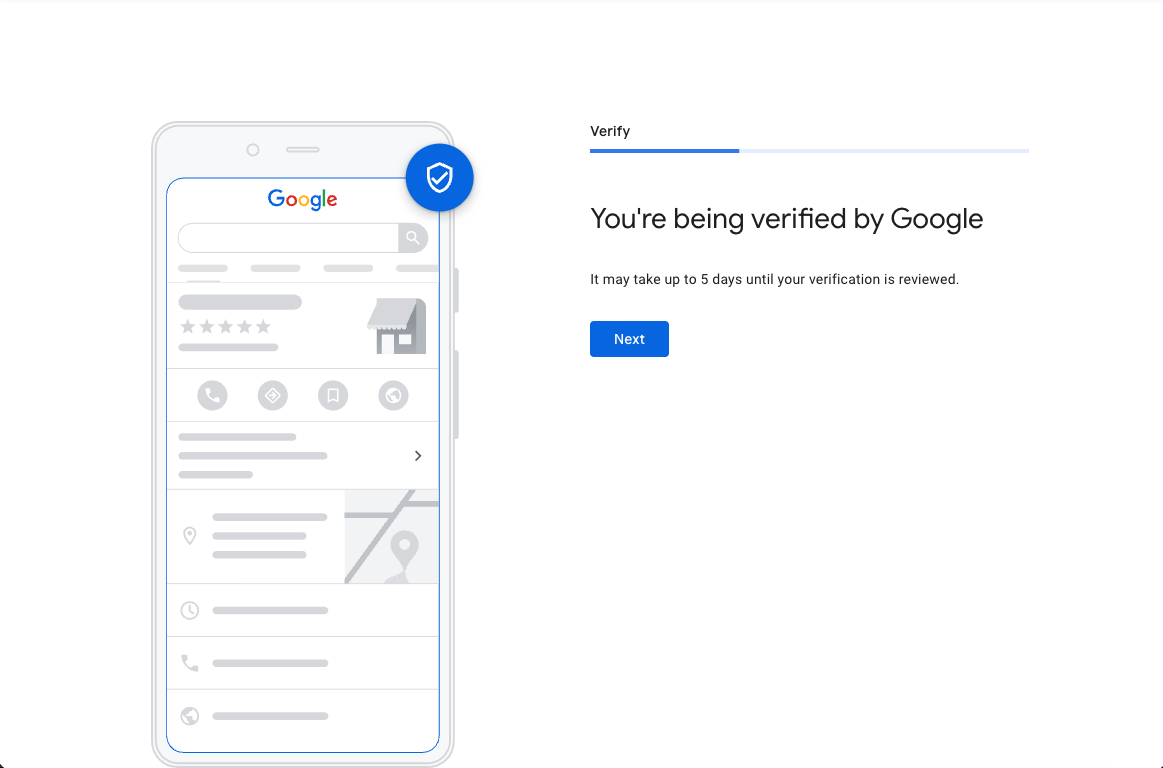
Cambiar el nombre, dirección o categoria mientras esperas la verificación cancela tu solicitud y tienes que empezar de nuevo.
🚀 ¿Ya creaste tu perfil?
Cuando tu perfil este verificado, el siguiente paso es darnos acceso de administrador para conectarlo a tu sitio web.
Danos Acceso →